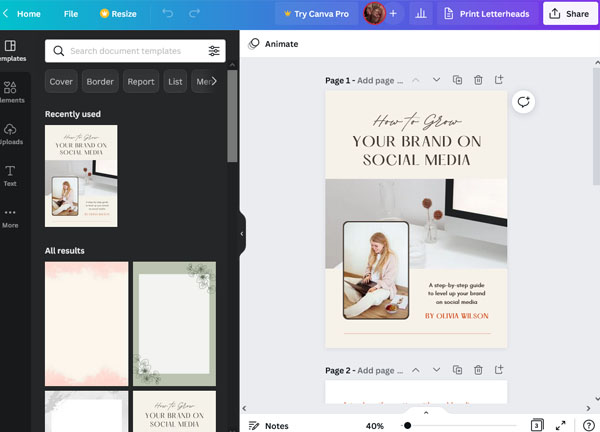
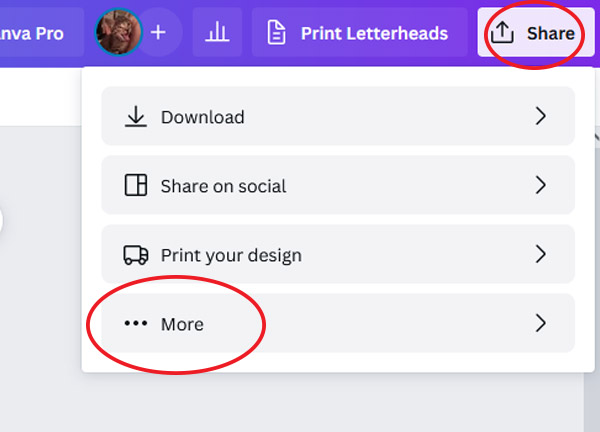
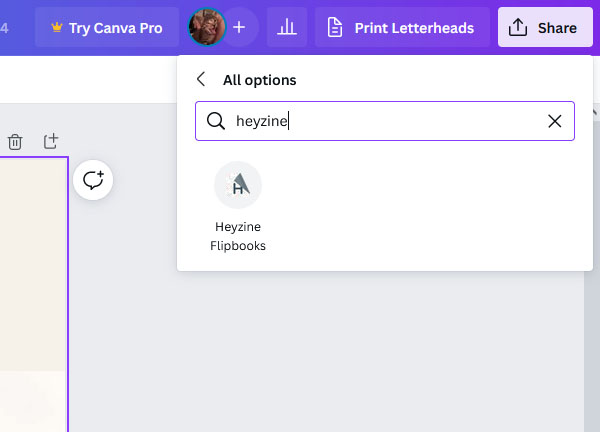
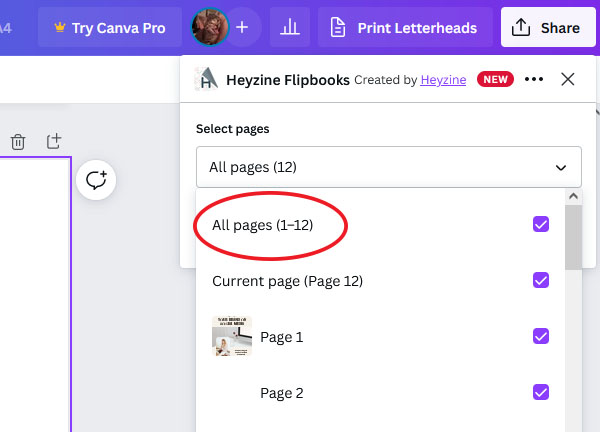
La prima domanda che potresti avere è quella a cui è più facile rispondere.

Come creare un flipbook in Canva?

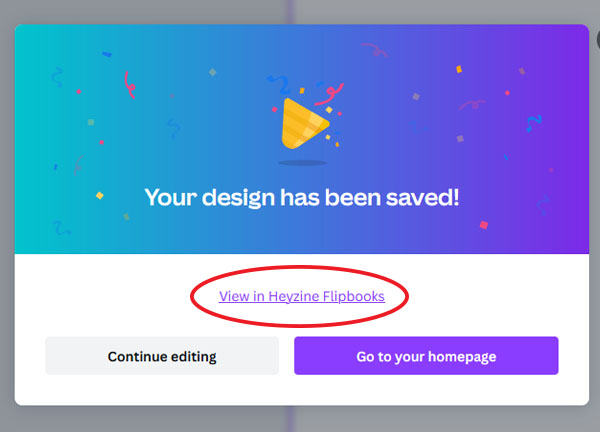
Ora abbiamo un Canva flipbook,

E quindi qual è il prossimo passo?

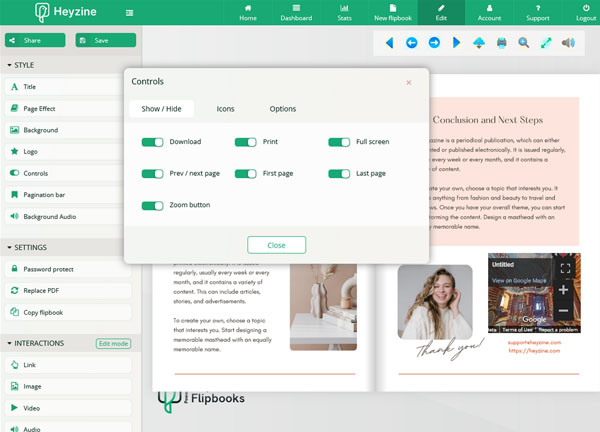
Editor di Canva flipbook

Il passaggio successivo è scegliere le opzioni che vuoi consentire ai tuoi lettori, ad esempio se vuoi che possano scaricare o stampare il design originale. Forse vuoi aggiungere una password per proteggere il tuo flipbook. Ci sono molte opzioni da regolare.

Con questo copriamo le cose più importanti, ma puoi fare di più per creare una pubblicazione dinamica e davvero interattiva. Ad esempio, nelle pagine del tuo Canva flipbook puoi aggiungere gif, immagini, video, audio o incorporamenti come moduli o mappe. È un compito facile; puoi trovare dettagli al riguardo nella guida alle interazioni del flipbook.

Ora che il contenuto è pronto, dobbiamo solo ottenere il link da condividere sui social network, nelle newsletter, nelle community o ovunque sia il tuo pubblico. Hai un sito web dove pubblicare il tuo flipbook? Ottimo! Incorporare un Canva flipbook è estremamente semplice, e puoi farlo su qualsiasi piattaforma web.

Ma non finisce dopo aver pubblicato il tuo flipbook. Nella pagina delle statistiche, puoi trovare le visite che ricevi nel tempo. Puoi scoprire le pagine o le interazioni più popolari e conoscere meglio il tuo pubblico vedendo da quale sito web provengono e in quale paese si trovano.

Dai vita ai tuoi design di Canva e distribuiscili con heyzine flipbooks!

Ora sappiamo come farlo ma,

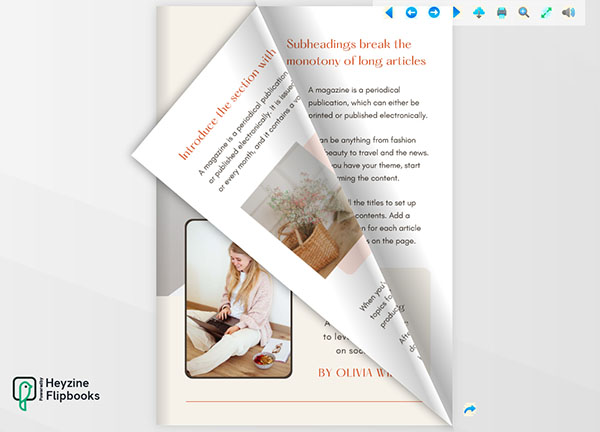
Che aspetto avrà?

flipbook example cover front
Canva flipbook
flipbook example cover back

Example of flipbook created from a Canva design with Heyzine
View

Questo è un esempio di flipbook creato con Canva seguendo i passaggi descritti sopra. Puoi trovarne altri nella sezione esempi di flipbook.

In ogni caso, l'idea migliore è provarlo tu stesso. In meno di cinque minuti puoi averlo pronto.

Anche se non hai ancora un design Canva, puoi provare con un PDF usando la conversione da PDF a flipbook.